
Worming from Home Comment signer et renvoyer les contrats
Un puzzle physique à plusieurs étapes entre vous et le titre d'analyste senior.
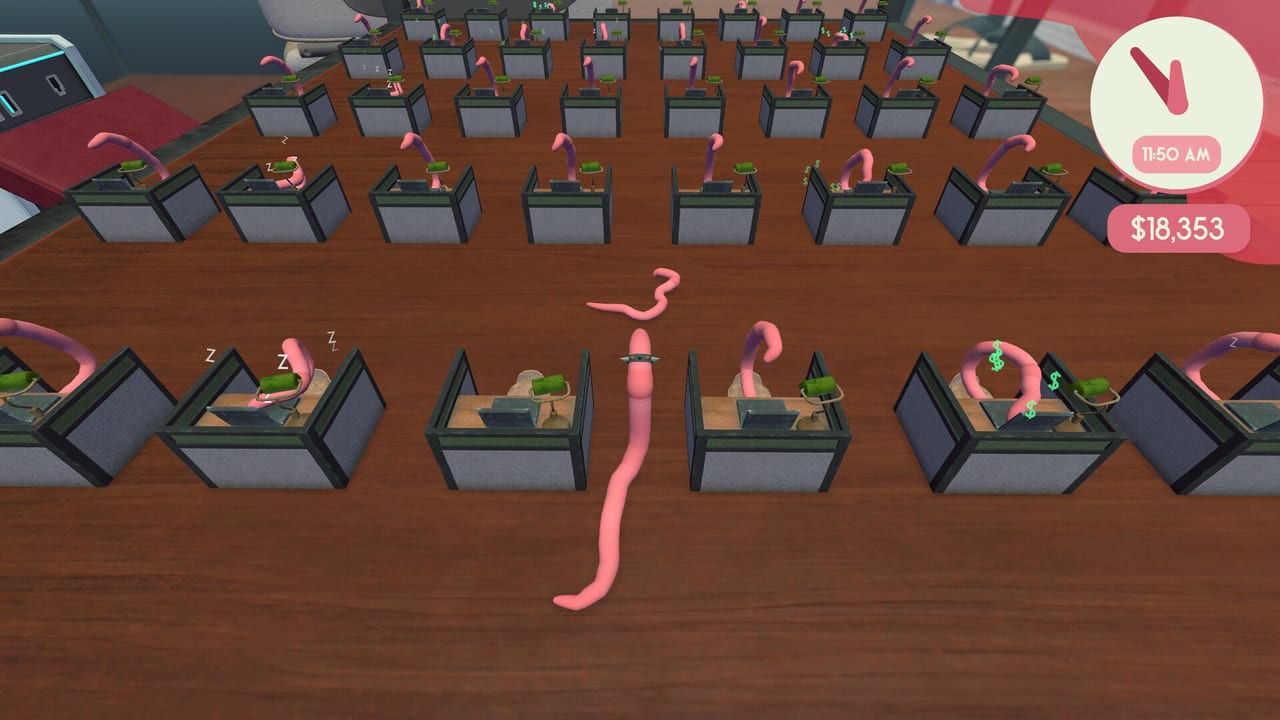
Le contrat est le pivot central de la progression dans Worming from Home. Ce qui devrait prendre trente secondes dans un vrai bureau devient une quête de plusieurs jours pour un ver. Cette page couvre chaque étape : impression, signature, scan et élimination des notes de frais. La promotion que cela déverrouille est détaillée dans Comment obtenir la promotion. Les bases des tâches sont dans Comment accomplir les tâches.
La chaîne de dépendances
Le jeu et les réponses des développeurs s’accordent sur la séquence : obtenir l’imprimante, atteindre ses commandes, produire la page, utiliser le stylo pour la signer, puis scanner ou retourner le document signé. Sauter une seule étape bloque la promotion. Le tableau ne avance pas tant que le cycle du document n’est pas terminé.
Les commandes de l’imprimante sont sur le dessus
Le panneau supérieur de l’imprimante contient les options. Si le ver ne peut pas monter assez haut pour voir l’interaction d’impression, la solution n’attend pas une autre application — elle attend une meilleure mobilité, un saut plus puissant ou une approche plus propre. Entraînez-vous à la gym, achetez une amélioration ou changez la configuration du bureau jusqu’à atteindre le panneau supérieur.
Traversez lentement l’imprimante pour laisser les étiquettes d’interaction apparaître. Ne vous jetez pas dessus en espérant que la proximité suffit. Attendez l’étiquette, puis validez.
Imprimer le document
Une fois le panneau supérieur accessible, cherchez la commande d’impression. Les images du jeu montrent un état de confirmation : la page doit exister avant de pouvoir la signer. Une erreur fréquente est de se diriger vers le stylo pendant que l’imprimante réfléchit encore. Confirmez Fichier terminé ! ou un état de page visible avant de quitter la machine.
Si l’imprimante produit une page blanche ou rien, revenez aux commandes. La commande d’impression ne s’est pas déclenchée. Diagnostiquez selon le dernier état confirmé — pas de page signifie pas de page.
Signer avec le stylo
Apportez le stylo à la zone de signature. Attendez que l’état de la page change. Gribouiller ailleurs peut paraître convaincant sans être validé. Le jeu a besoin d’un contact net sur la zone de signature reconnue.
Une fois signé, l’état de la page change. Déplacez la page vers le scanner ou l’interaction de l’imprimante que la carte indique. Ne la lancez pas vers la machine en espérant que la proximité suffit. Attendez que l’objectif ou l’état du périphérique confirme la réception.
Une page signée à côté de l’imprimante sans changement d’objectif n’a pas été scannée ni retournée. Répéter toute la journée de travail masque l’étape qui a échoué.
Scanner ou retourner
La carte indiquera l’une des deux destinations valides : le scanner ou la fente de retour. Le guide 9puz documente les deux, confirmées par le développeur Zach Northrop sur Steam. Si la carte ne spécifie pas, les valeurs par défaut sûres sont :
- Scanner : approchez-vous de l’avant avec la page signée face à la vitre, attendez le retour
- Fente de retour : trouvez l’emplacement nommé et déposez la page à l’endroit indiqué
Élimination des notes de frais
Une tâche documentaire ultérieure peut vous demander de vous débarrasser d’un état de frais. L’eau n’est pas la solution. Le développeur Zach Northrop a confirmé sur Steam deux destinations valides : la corbeille ou la fente de recyclage à l’arrière de l’imprimante.
Le bac de recyclage est le chemin le plus court quand le document est déjà à côté de l’imprimante. Approchez l’ouverture arrière avec la page sous contrôle et relâchez-la seulement quand l’ouverture est alignée.
La corbeille commence par terre sous le bureau. Une méthode testée par la communauté : tirez la corbeille derrière l’imprimante, puis portez ou lancez la page de ce côté pour que la zone d’atterrissage soit directement en dessous.
Si le papier ou le contenant devient inaccessible, utilisez l’option de réinitialisation dans le menu pause avant de répéter le parcours. La réinitialisation est un outil de récupération, pas un déclencheur de complétion — le rapport doit toujours entrer dans un point d’élimination reconnu.
Tableau de diagnostic
| Ce qui reste à l’écran | Prochaine vérification utile | Ce qu’il ne faut pas répéter |
|---|---|---|
| Objectif imprimante, mais pas de page | Atteindre les commandes supérieures et attendre l’interaction d’impression | Chercher sur le bureau l’ordinateur pour le papier |
| Objectif signature | Placer le stylo sur la zone de signature reconnue et attendre le changement d’état | Scanner une page non signée |
| Objectif détruire le document | Fente de recyclage arrière ou corbeille au sol ; réinitialiser les positions après un mauvais lancer | Tremper ou cacher la page |
Ce qui suit
Un contrat complété et retourné fait avancer la chaîne de promotion. L’étape finale est l’appel vidéo d’entretien, détaillé dans Comment obtenir la promotion. La mobilité sur le bureau pour atteindre ces objets est dans Comment jouer.
Foire aux questions
Réponses rapides aux questions les plus fréquentes.
Où sont les commandes de l'imprimante ?
Sur le dessus de l'imprimante. Si vous ne pouvez pas les atteindre, améliorez votre mobilité avec l'entraînement à la gym ou achetez une amélioration de bureau.
Pourquoi le stylo ne signe-t-il pas ?
Placez le stylo directement sur la zone de signature reconnue. Gribouiller ailleurs peut paraître convaincant sans être validé.
Où mettons-nous les notes de frais ?
La corbeille ou la fente de recyclage à l'arrière de l'imprimante. L'eau n'est pas une méthode d'élimination valide.
Une page signée est là mais rien ne se passe.
Scannez ou retournez-la selon les indications de la carte. Une page signée à côté de l'imprimante sans changement d'objectif n'a pas été acceptée.