
Worming from Home Cómo firmar y devolver contratos
Un rompecabezas físico de varios pasos entre tú y el título de analista senior.
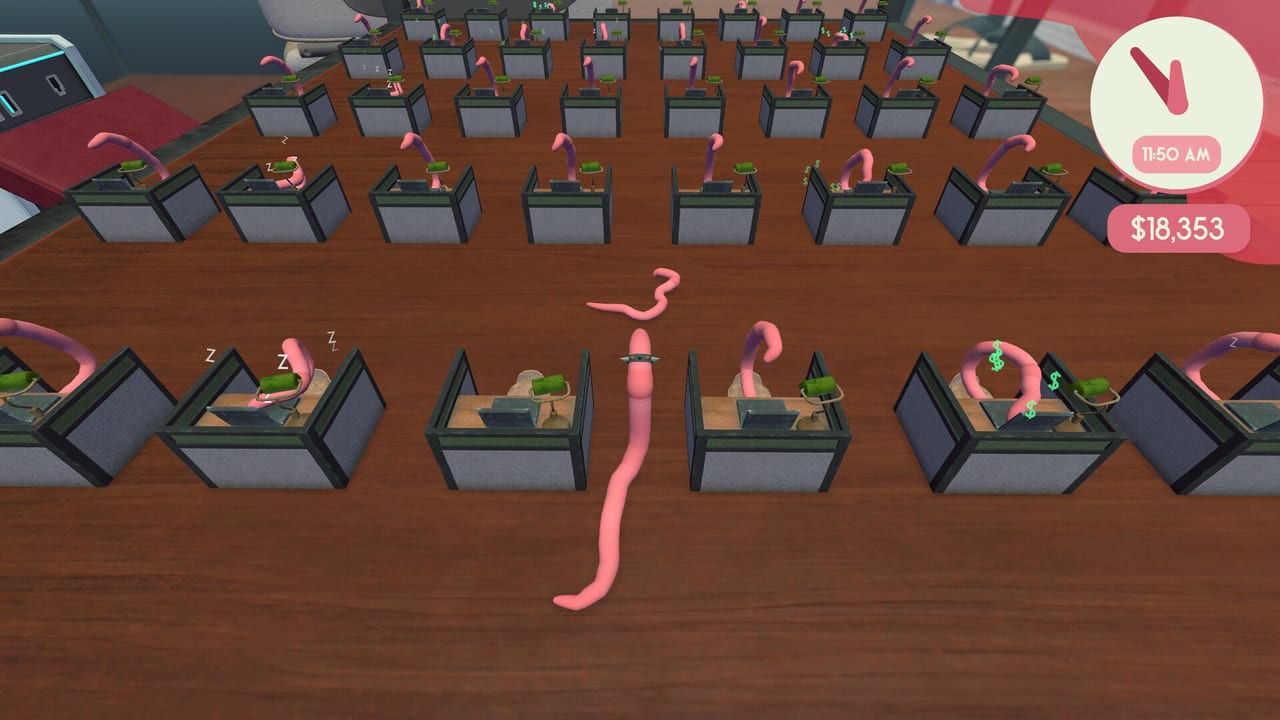
El contrato es el punto medio de progresión en Worming from Home. Lo que debería tomar treinta segundos en una oficina real se convierte en una quête de varios días para un gusano. Esta página cubre cada paso: impresión, firma, escaneo y eliminación de informes de gastos que sorprende a quienes saltan el manual. La promoción que esto desbloquea está en Cómo conseguir la promoción. Los conceptos básicos de tareas están en Cómo completar tareas.
La cadena de dependencias
Las partidas completas y las respuestas de los desarrolladores coinciden en la secuencia: obtener la impresora, llegar a sus controles, producir la página, usar el bolígrafo para firmarla y escanear o devolver el documento firmado según indique la tarjeta actual. Saltarse cualquier paso de esa cadena bloquea la promoción. El tablero no avanza hasta que el ciclo del documento esté completo.
Los controles de la impresora están arriba
El panel superior de la impresora es donde están las opciones. Si el gusano no puede subir lo suficiente para ver la interacción de impresión, la ruta no está esperando otra aplicación informática — está esperando mejor movimiento, un salto más fuerte o un enfoque más limpio. Entrena en el gimnasio, compra una mejora o cambia la configuración del escritorio hasta que el panel superior sea accesible.
Cruza la impresora lentamente para que aparezcan las etiquetas de interacción. No te lances contra ella esperando que la proximidad sea suficiente. Espera la etiqueta y luego confirma.
Imprimir el documento
Una vez que el panel superior sea accesible, busca el control de impresión. Las imágenes del juego muestran un estado de confirmación: la página debe existir antes de poder firmarla. Un error común es moverse hacia el bolígrafo mientras la impresora aún está pensando. Confirma ¡Archivo completo! o un estado de página visible antes de dejar la máquina.
Si la impresora produce una página en blanco o nada sucede, vuelve a los controles de impresión. El comando de impresión no se activó. Diagnostica según el último estado confirmado — sin página significa sin página.
Firmar con el bolígrafo
Lleva el bolígrafo al área de firma. Espera que el estado de la página cambie. Garabatear en otro lugar puede parecer convincente sin registrarse. El juego necesita un golpe limpio en la zona de firma reconocida.
Una vez firmado, el estado de la página cambia. Mueve la página al escáner o la interacción de la impresora que indique la tarjeta actual. No la lances hacia la máquina esperando que la proximidad sea suficiente. Espera que el objetivo o el estado del dispositivo confirmen la recepción.
Una página firmada junto a la impresora sin cambio de objetivo no ha sido escaneada ni devuelta. Repetir todo el día de trabajo oculta qué transferencia falló.
Escanear o devolver
La tarjeta nombrará uno de dos destinos válidos: el escáner o la ranura de devolución. La guía de 9puz documenta ambos, confirmados por el desarrollador Zach Northrop en Steam. Si la tarjeta no especifica, los valores predeterminados seguros son:
- Escáner: acércate desde el frente con la página firmada facing el cristal, espera la confirmación
- Ranura de devolución: encuentra la ubicación nombrada y deposita la página donde se indica
Eliminación del informe de gastos
Una tarea documental posterior puede pedirte que te deshagas de un informe de gastos. El agua no es la solución. El desarrollador Zach Northrop confirmó en Steam dos destinos válidos: la papelera o la ranura de reciclaje en la parte trasera de la impresora.
El reciclador es la ruta más corta cuando el documento ya está junto a la impresora. Acércate a la abertura trasera con la página controlada y suéltala solo después de que la abertura esté alineada.
La papelera comienza en el suelo debajo del escritorio. Un método probado por la comunidad: tira la papelera detrás de la impresora, luego lleva o lanza la página por ese lado para que la zona de aterrizaje quede directamente debajo.
Si el papel o el contenedor se vuelve inaccesible, usa la opción de reinicio en el menú de pausa antes de repetir la ruta. Reiniciar es una herramienta de recuperación, no un activador de finalización — el informe aún debe entrar en un punto de eliminación reconocido.
Tabla de diagnóstico
| Lo que queda en pantalla | siguiente verificación útil | Lo que no repetir todavía |
|---|---|---|
| Objetivo de impresora, pero sin página | Alcanzar los controles superiores y esperar la interacción de impresión | Buscar el papel en el escritorio del ordenador |
| Objetivo de firma | Colocar el bolígrafo en el área de firma reconhecida y esperar el cambio de estado | Escanear una página sin firmar |
| Objetivo de destruir documento | Ranura de reciclaje trasera o papelera de suelo; reiniciar posiciones después de un mal lanzamiento | Remojar o esconder la página |
Lo que sigue
Un contrato completado y devuelto avanza la cadena de promoción. El paso final es la llamada de entrevista en video, tratada en Cómo conseguir la promoción. El movimiento en el escritorio para alcanzar estos objetos está en Cómo jugar.
Preguntas frecuentes
Respuestas rápidas a lo que más se busca.
¿Dónde están los controles de la impresora?
Arriba de la impresora. Si no puedes alcanzarlos, mejora tu movimiento con entrenamiento en el gimnasio o compra una mejora de escritorio.
¿Por qué el bolígrafo no firma?
Coloca el bolígrafo directamente en el área de firma reconhecida. Garabatear en otro lugar puede parecer convincente sin registrarse.
¿Dónde pongo el informe de gastos?
La papelera o la ranura de reciclaje en la parte trasera de la impresora. El agua no es un método de eliminación válido.
Una página firmada está ahí pero no pasa nada.
Escrnela o devuélvela según indique la tarjeta. Una página firmada junto a la impresora sin cambio de objetivo no ha sido aceptada.