
Worming from Home Verträge unterschreiben und zurücksenden
Ein physisches Puzzle mit mehreren Schritten zwischen Ihnen und dem Senior-Titel.
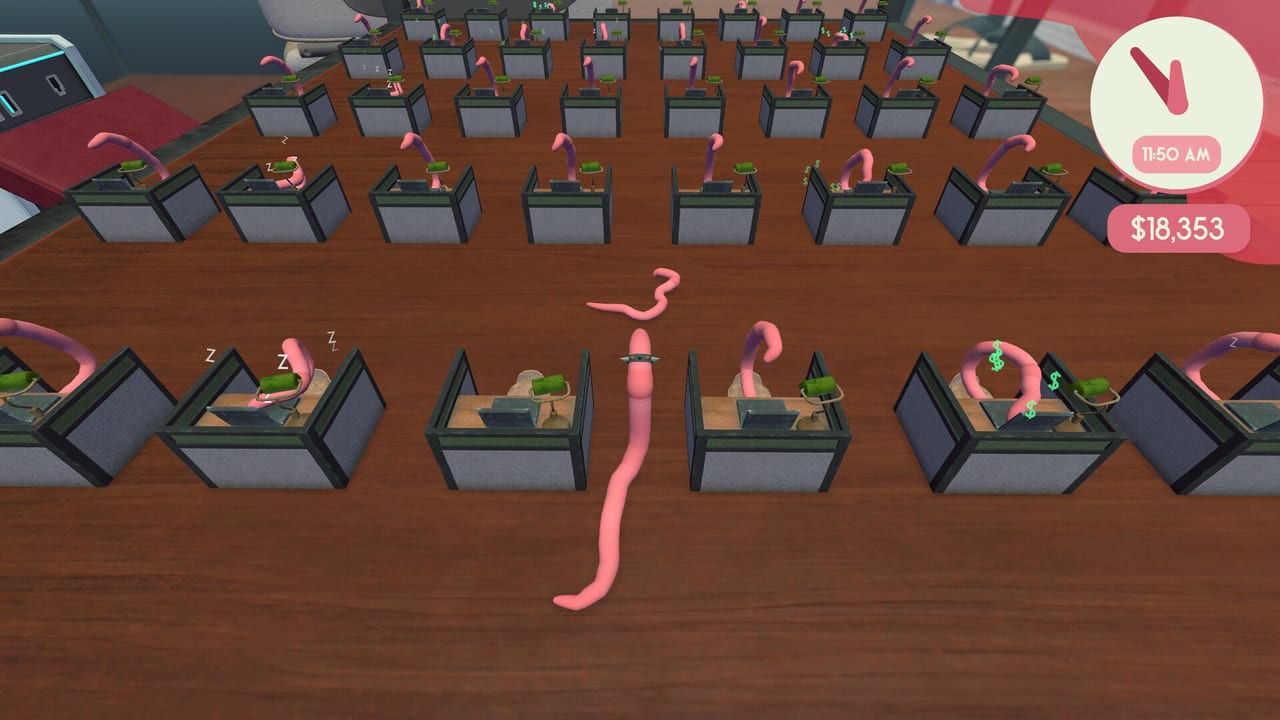
Der Vertrag ist der mittlere Fortschritts-Pivot in Worming from Home. Was in einem echten Büro dreißig Sekunden dauern sollte, wird für einen Wurm zur mehrtägigen Quest. Diese Seite deckt jeden Schritt ab: Drucken, Unterschreiben, Scannen und die Entsorgung der Spesenabrechnung, die Spieler überrascht, die das Handbuch überspringen. Die Beförderung, die dies freischaltet, wird in Beförderung holen behandelt. Aufgabengrundlagen finden Sie in Aufgaben erledigen.
Die Abhängigkeitskette
Spielabläufe und Entwicklerantworten stimmen in der Reihenfolge überein: Drucker besorgen, Steuerung erreichen, Seite produzieren, mit dem Stift unterschreiben und das unterschriebene Dokument je nach aktueller Karte scannen oder zurücksenden. Wenn Sie einen Schritt überspringen, stoppt die Beförderung. Das Board rückt nicht voran, bis der Dokumentenzyklus abgeschlossen ist.
Die Druckersteuerung ist oben
Das obere Bedienfeld des Druckers ist, wo die Optionen sind. Wenn der Wurm nicht hoch genug kommt, um die Druckinteraktion zu sehen, wartet der Weg nicht auf eine andere Computeranwendung — er wartet auf bessere Bewegung, einen stärkeren Sprung oder einen saubereren Ansatz. Trainieren Sie im Fitnessstudio, kaufen Sie ein Upgrade oder ändern Sie die Schreibtischkonfiguration, bis das obere Bedienfeld erreichbar ist.
Gehen Sie langsam über den Drucker, damit die Interaktionslabels erscheinen. Werfen Sie den Körper nicht darauf und nehmen an, dass Nähe ausreicht. Warten Sie auf das Label, dann bestätigen Sie.
Das Dokument drucken
Sobald das obere Bedienfeld erreichbar ist, suchen Sie die Drucktaste. Spielbilder zeigen einen Bestätigungsstatus: Die Seite muss existieren, bevor Sie sie unterschreiben können. Ein häufiger Fehler ist, sich zum Stift zu bewegen, während der Drucker noch nachdenkt. Bestätigen Sie Datei abgeschlossen! oder einen sichtbaren Seitenzustand, bevor Sie die Maschine verlassen.
Wenn der Drucker eine leere Seite oder nichts produziert, kehren Sie zu den Druckersteuerungen zurück. Der Druckbefehl wurde nicht ausgelöst. Diagnostizieren Sie nach dem letzten bestätigten Zustand — keine Seite bedeutet keine Seite.
Mit dem Stift unterschreiben
Bringen Sie den Stift zur Unterschriftszone. Warten Sie auf die Änderung des Seitenstatus. Herumkritzeln anderswo sieht überzeugend aus, ohne registriert zu werden. Das Spiel benötigt einen sauberen Treffer im erkannten Unterschriftsbereich.
Sobald unterschrieben, ändert sich der Seitenstatus. Bewegen Sie die Seite zum Scanner oder zur Druckerinteraktion, die die aktuelle Karte angibt. Werfen Sie sie nicht in Richtung des Geräts und nehmen an, dass Nähe ausreicht. Warten Sie auf die Bestätigung durch das Ziel oder den Gerätestatus.
Eine unterschriebene Seite neben dem Drucker ohne Statusänderung wurde nicht gescannt oder zurückgesendet. Das Wiederholen des ganzen Arbeitstages verbirgt, welcher Übergabeschritt fehlgeschlagen ist.
Scannen oder zurücksenden
Die Karte wird einen von zwei gültigen Zielen angeben: den Scanner oder den Rückgabeschlitz. Der 9puz-Leitfaden dokumentiert beide, bestätigt von Entwickler Zach Northrop auf Steam. Wenn die Karte nicht spezifiziert, sind die sicheren Standardwerte:
- Scanner: Annähern von vorne mit der unterschriebenen Seite zum Glas, auf Rückmeldung warten
- Rückgabeschlitz: den genannten Ort finden und die Seite dort ablegen
Entsorgung der Spesenabrechnung
Eine spätere Dokumentenaufgabe kann Sie bitten, eine Spesenabrechnung zu entsorgen. Wasser ist keine Lösung. Entwickler Zach Northrop bestätigte auf Steam zwei gültige Ziele: den Papierkorb oder den Recyclingschlitz an der Rückseite des Druckers.
Der Recycler ist der kürzere Weg, wenn das Dokument bereits neben dem Drucker liegt. Nähern Sie sich der hinteren Öffnung mit kontrolliert gehaltener Seite und lassen Sie los, sobald die Öffnung ausgerichtet ist.
Der Papierkorb beginnt auf dem Boden unter dem Schreibtisch. Eine von der Community getestete Methode: Ziehen Sie den Korb hinter den Drucker, dann tragen oder werfen Sie die Seite von dieser Seite, sodass die Landezone direkt darunter liegt.
Wenn das Papier oder der Behälter unerreichbar wird, nutzen Sie die Reset-Option im Pausenmenü, bevor Sie den Weg wiederholen. Zurücksetzen ist ein Wiederherstellungstool, kein Abschlussauslöser — der Bericht muss immer noch in einen anerkannten Entsorgungspunkt gelangen.
Diagnosetabelle
| Was auf dem Bildschirm bleibt | Nächste nützliche Überprüfung | Was noch nicht wiederholen |
|---|---|---|
| Druckerziel, aber keine Seite | Oberes Bedienfeld erreichen und auf Druckinteraktion warten | Computer-Desktop nach dem Papier durchsuchen |
| Unterschriftsziel | Stift auf erkannte Unterschriftszone setzen und auf Statusänderung warten | Unsignierte Seite scannen |
| Dokument-Zerstörungsziel | Hinterer Recyclingschlitz oder Bodenpapierkorb; Positionen nach schlechtem Wurf zurücksetzen | Seite einweichen oder verstecken |
Was als nächstes kommt
Ein abgeschlossener und zurückgesendeter Vertrag bringt die Beförderungskette voran. Der letzte Schritt ist das Videoanruf-Interview, behandelt in Beförderung holen. Schreibtischbewegung zum Erreichen dieser Objekte ist in Spielanleitung.
Häufige Fragen
Kurze Antworten auf die häufigsten Fragen.
Wo ist die Druckersteuerung?
Oben auf dem Drucker. Wenn Sie sie nicht erreichen können, verbessern Sie Ihre Bewegung durch Fitnesstraining oder kaufen Sie ein Schreibtisch-Upgrade.
Warum unterschreibt der Stift nicht?
Setzen Sie den Stift direkt auf den erkannten Unterschriftsbereich. Herumkritzeln anderswo sieht überzeugend aus, ohne registriert zu werden.
Wohin mit der Spesenabrechnung?
In den Papierkorb oder den Recyclingschlitz an der Rückseite des Druckers. Wasser ist keine gültige Entsorgungsmethode.
Eine unterschriebene Seite liegt da, aber nichts passiert.
Scannen oder senden Sie sie zurück, wie die Karte angibt. Eine unterschriebene Seite neben dem Drucker ohne Statusänderung wurde nicht akzeptiert.